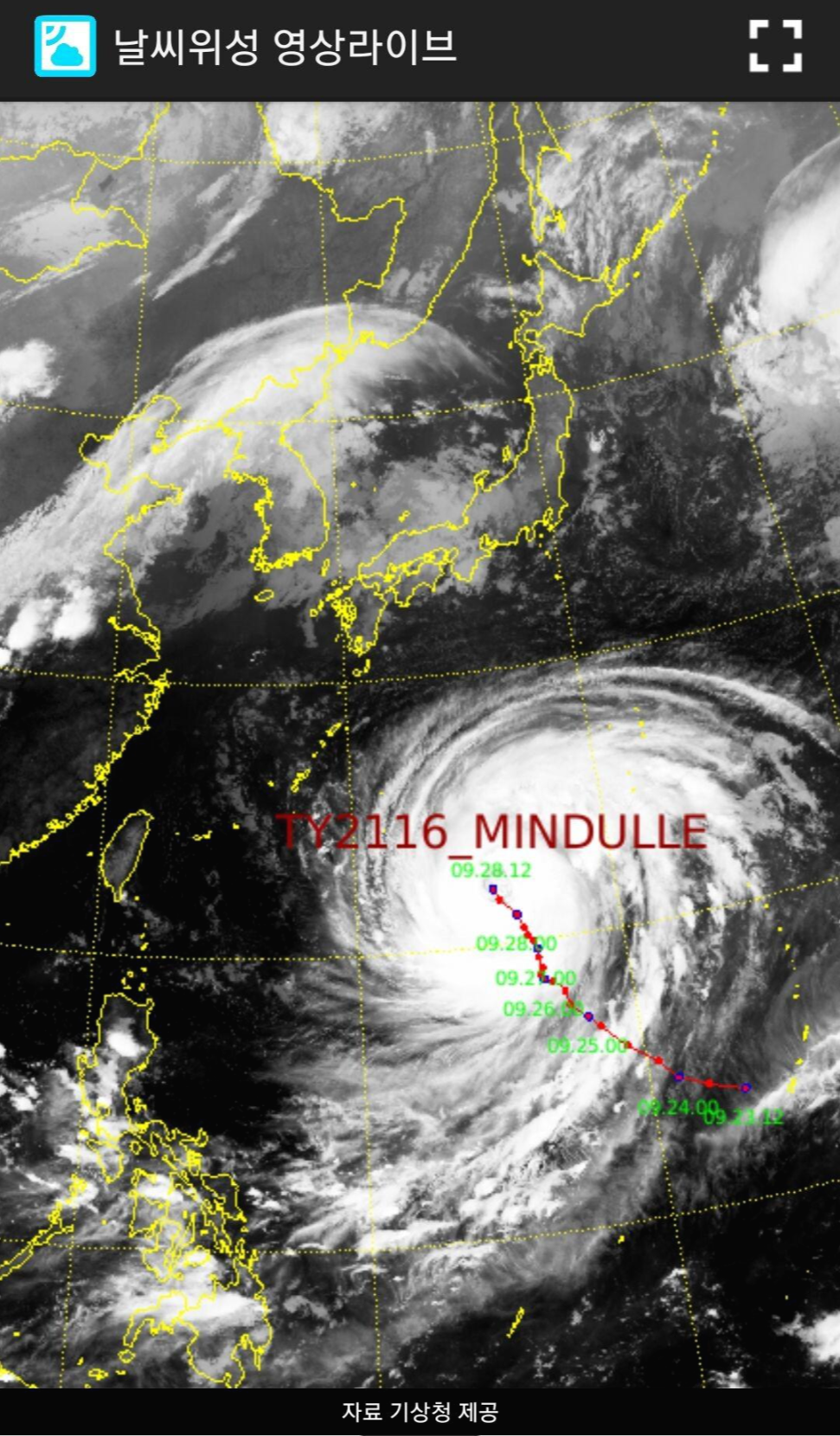
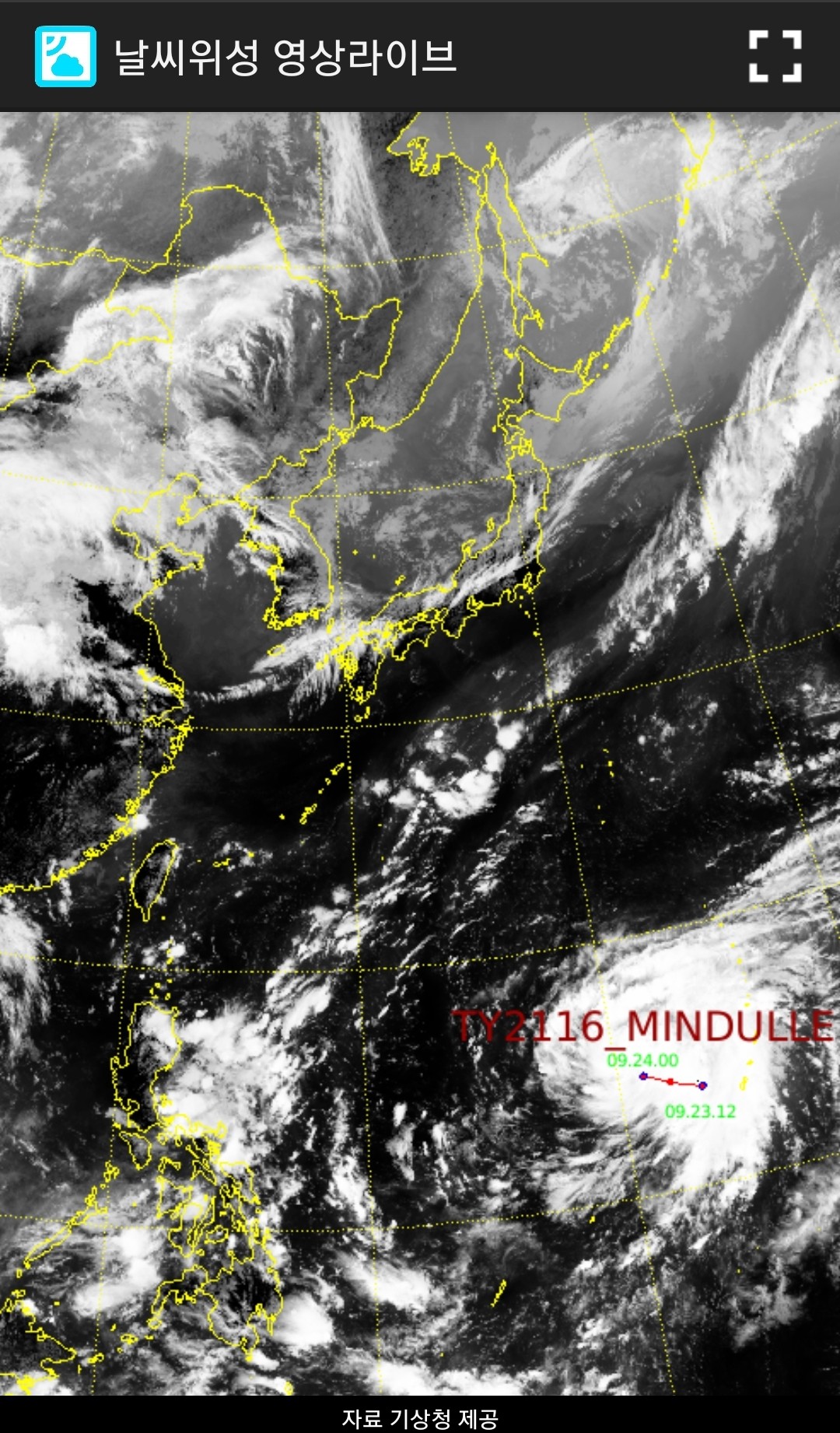
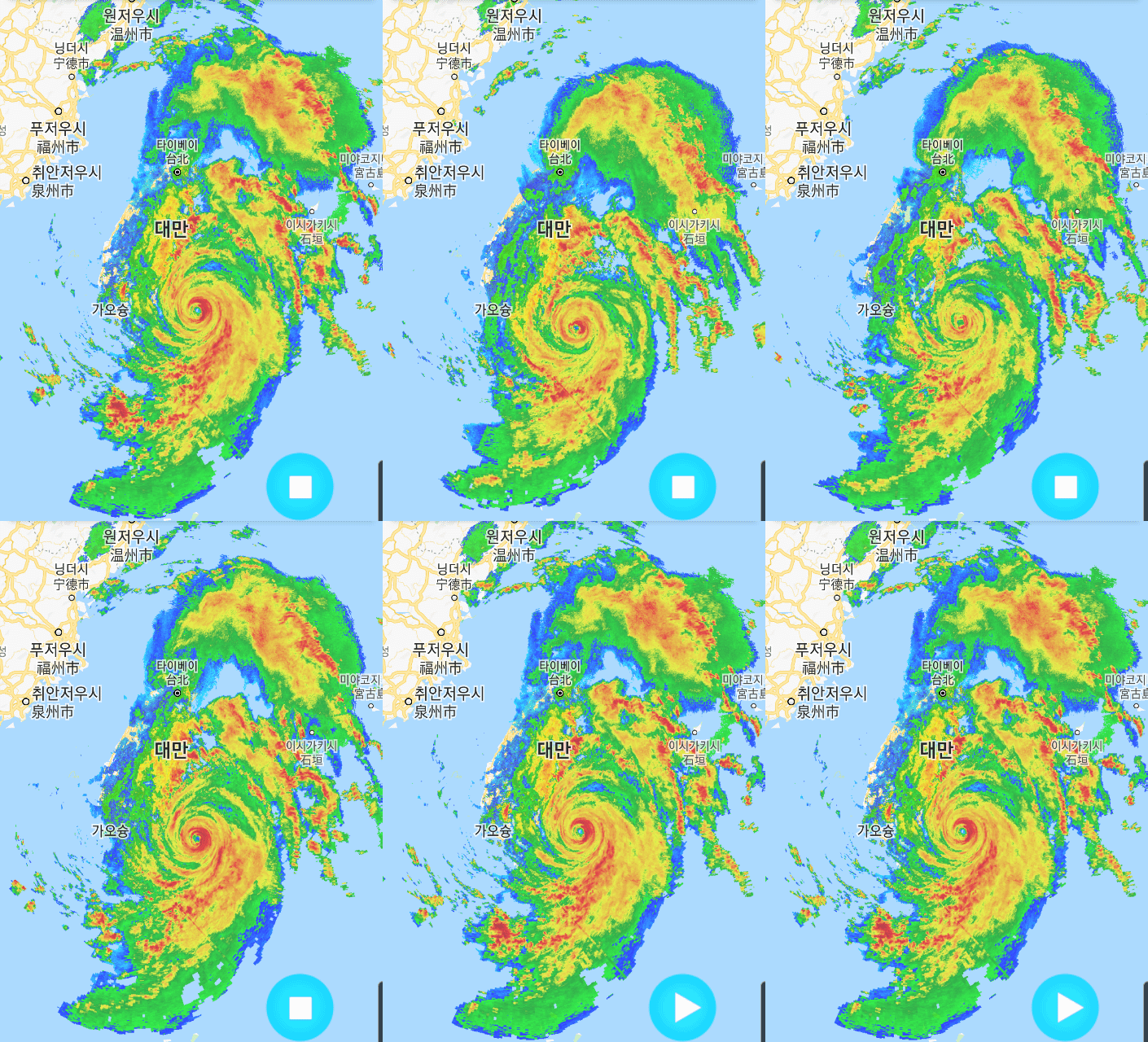
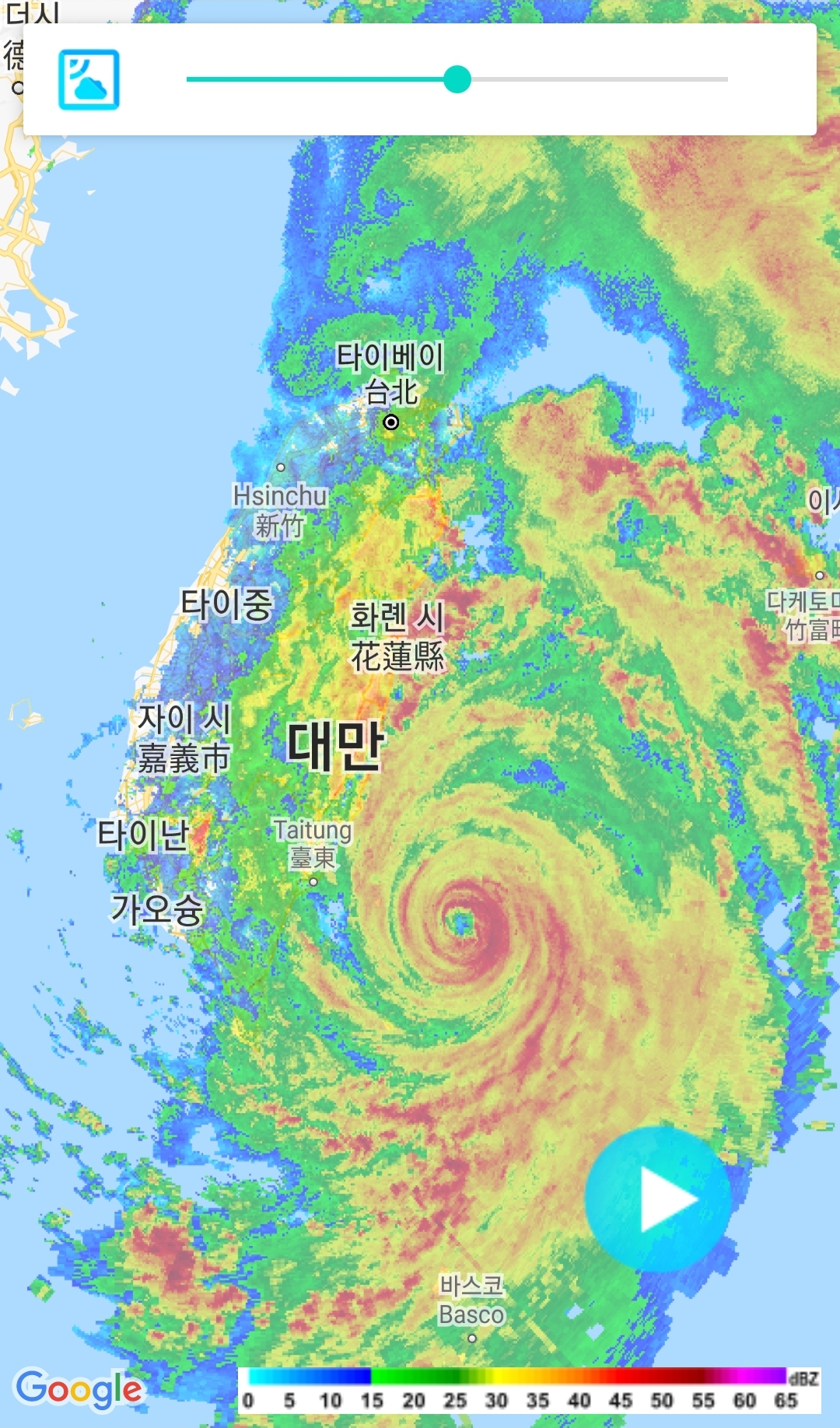
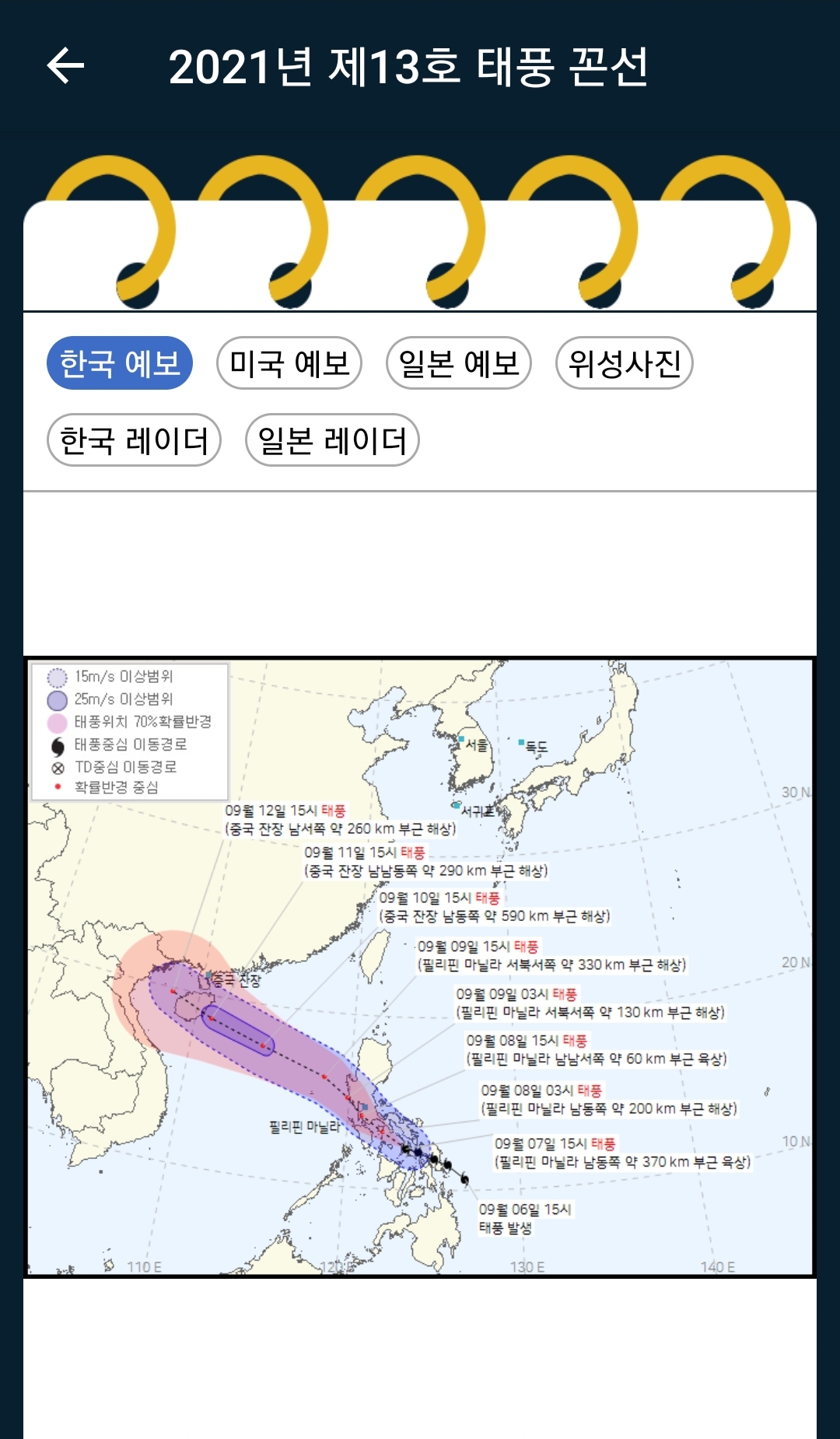
위성 사진으로 보듯이 어마어마한 세력입니다.

사이즈는 정말 최강이네요

뜨거운 바다에서 한껏 수증기를 흡수했다합니다.

태풍의 눈도 아주 큽니다.


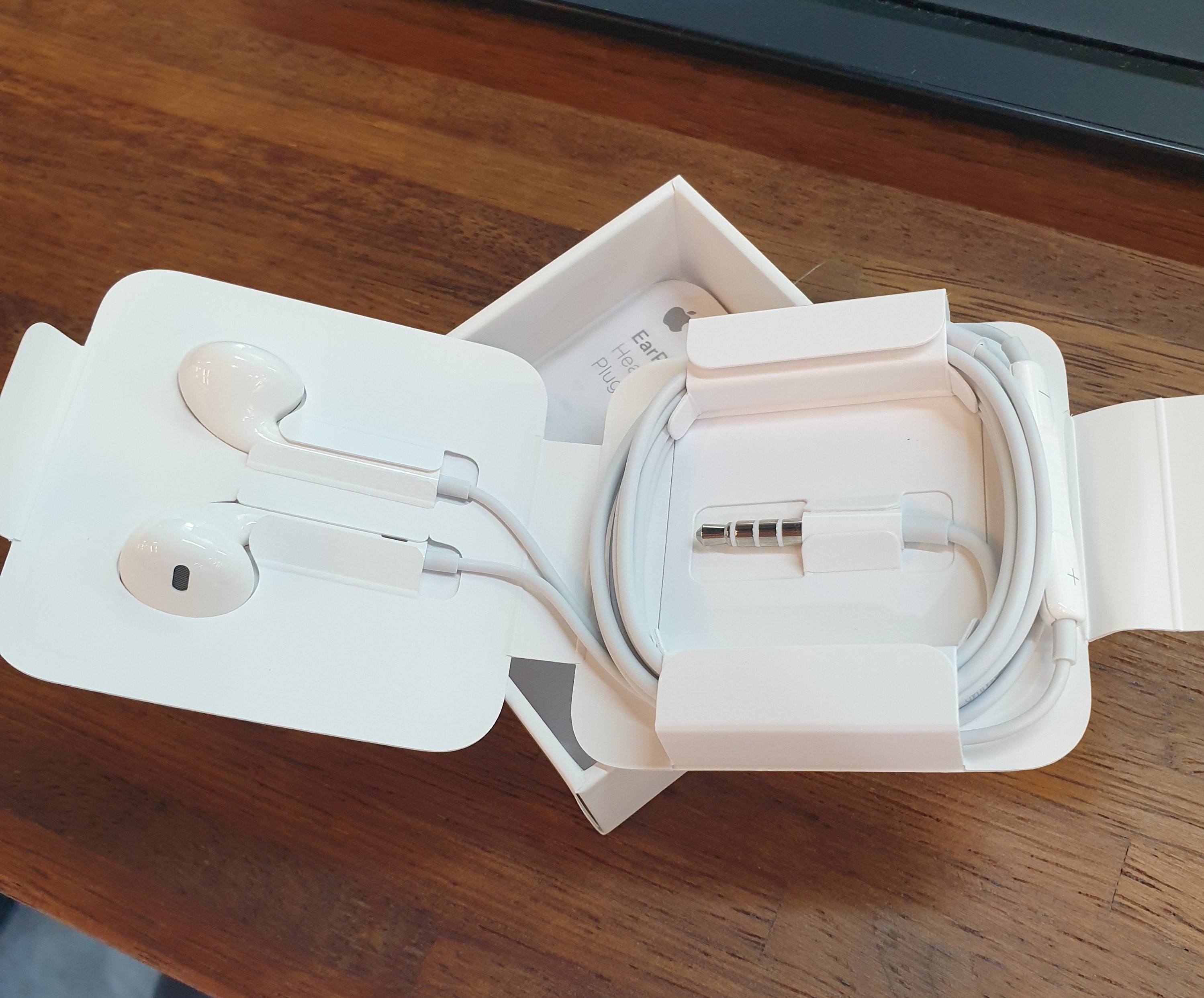
유선이어폰이 필요해 뒤적거리다 이전에 사용했던 애플 이어폰을 다시 구매.

폰은 갤럭시라서 리모콘 기능으로 음량 조정은 안되고 플레이 스탑 기능은 됩니다.

애플 제품은 첨 사보네요.

가격도 15,000원부터 30,000원 까지 ... 도대체 뭘 사야하는지

애플 홈페이지에서 25,000원 무료배송 

카드 결제 영수증은 메일로 보내주네요.

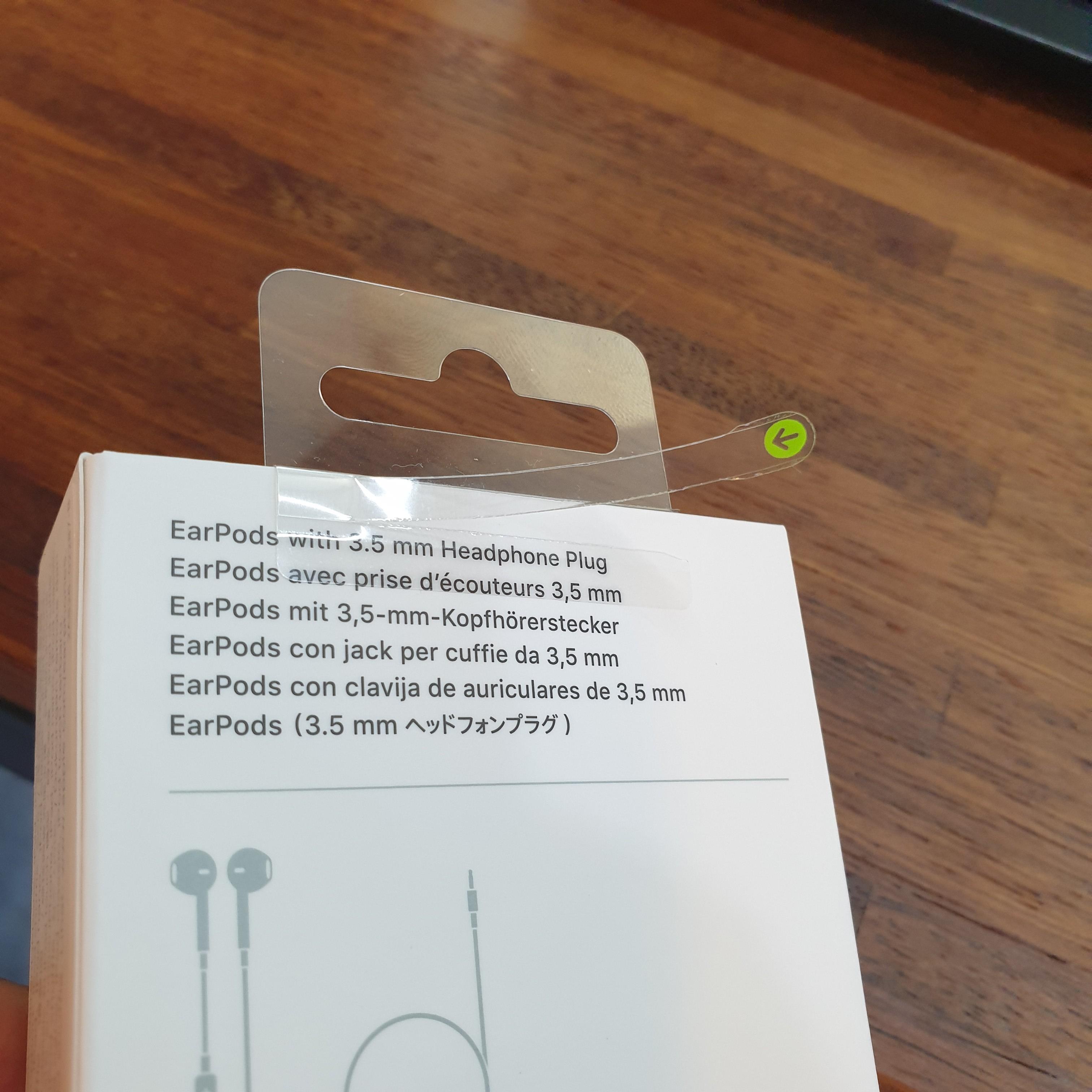
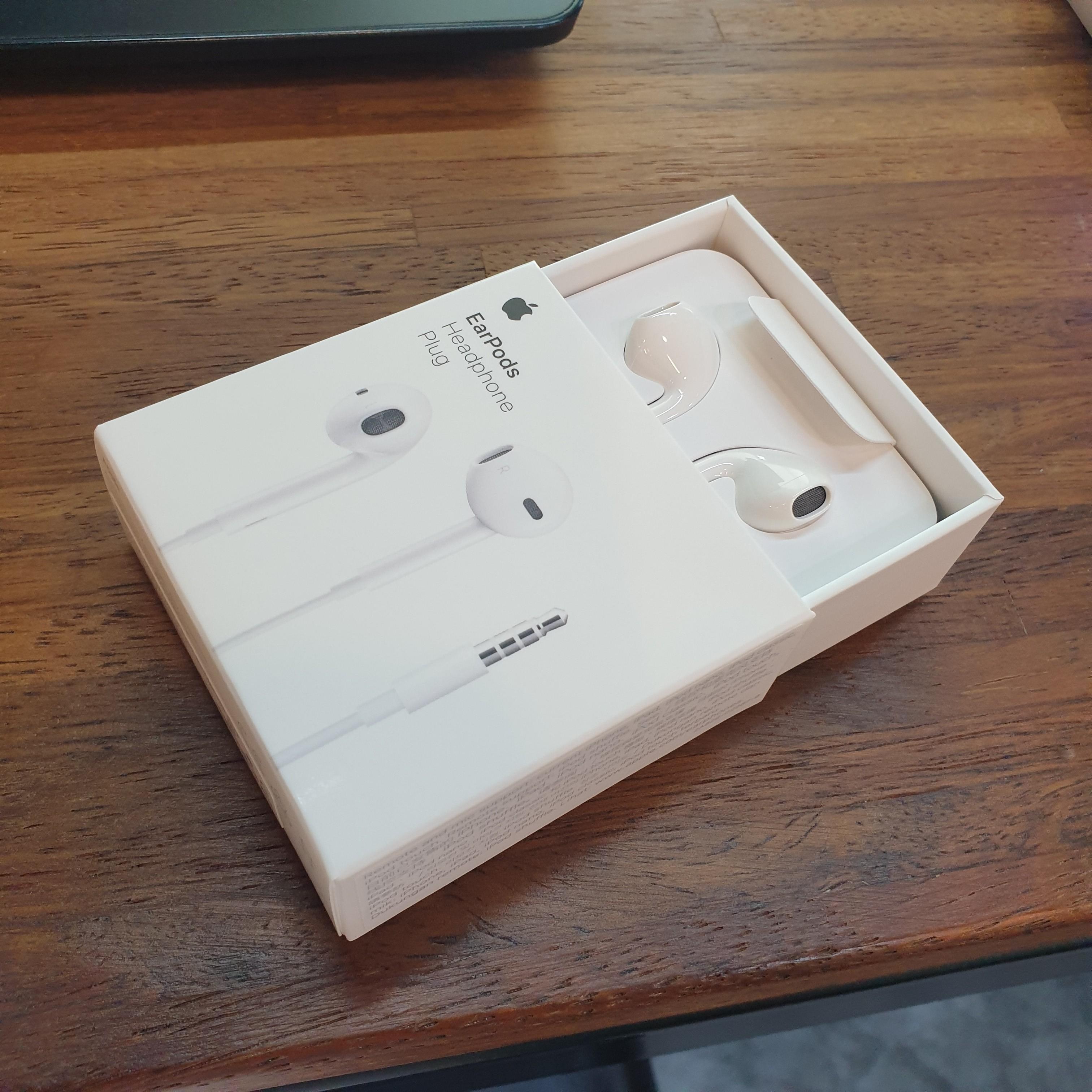
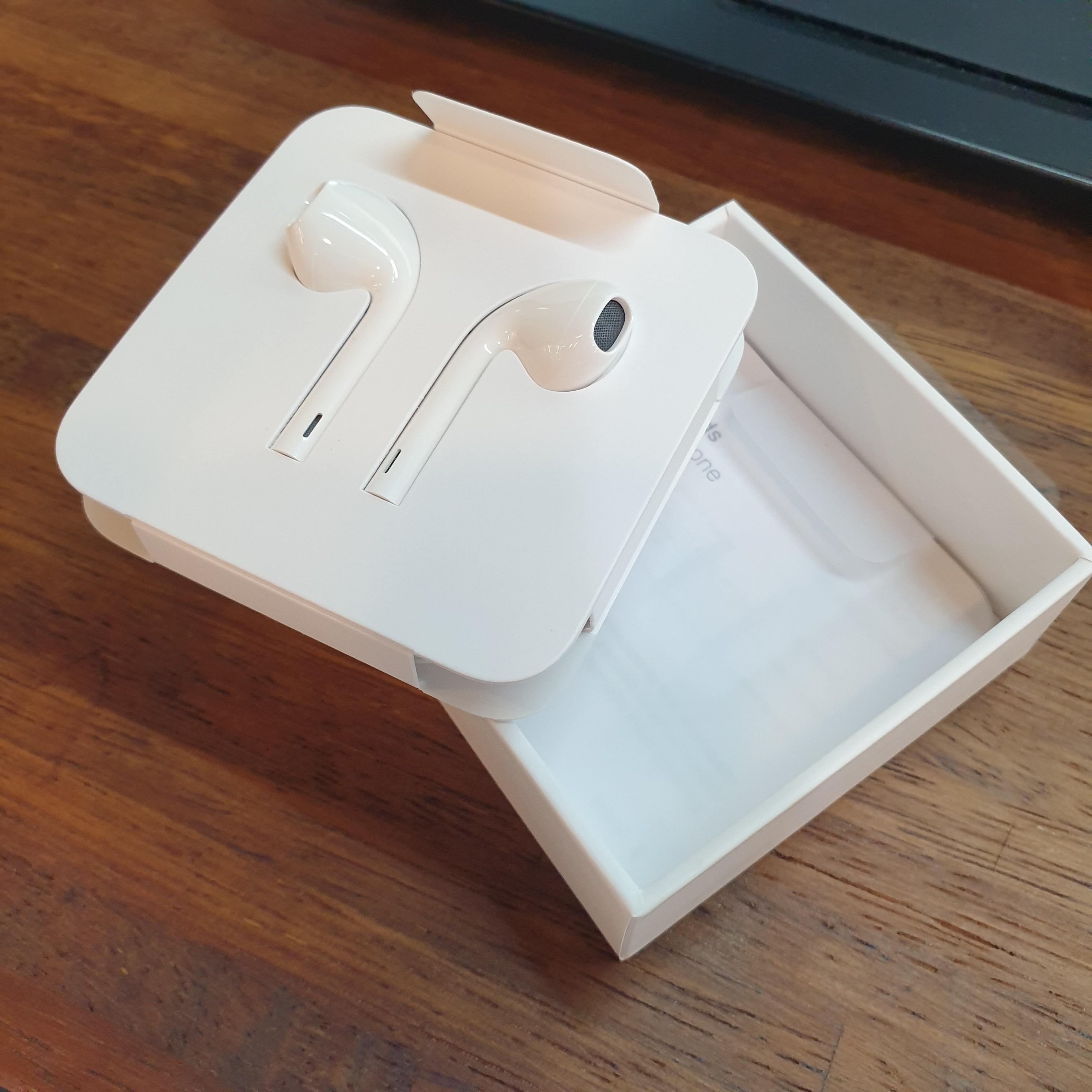
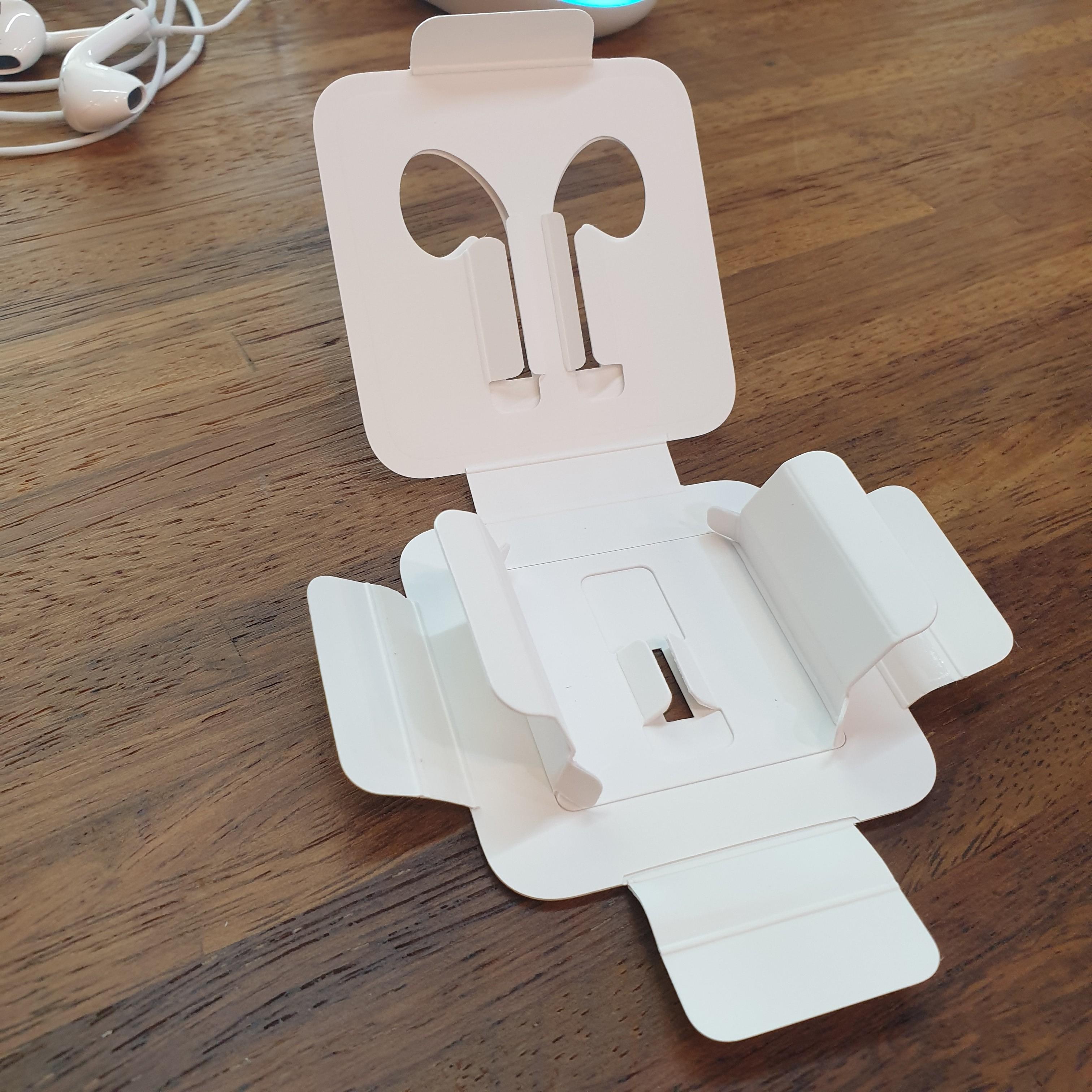
개봉 순서대로 언팩 사진 올려봅니다.

포장 예술이네요^^

깔끔하게 뜯을 수 있도록
고정상태 좋네요
카메라 갖다 대니 얼굴로 인식하네요
설명서


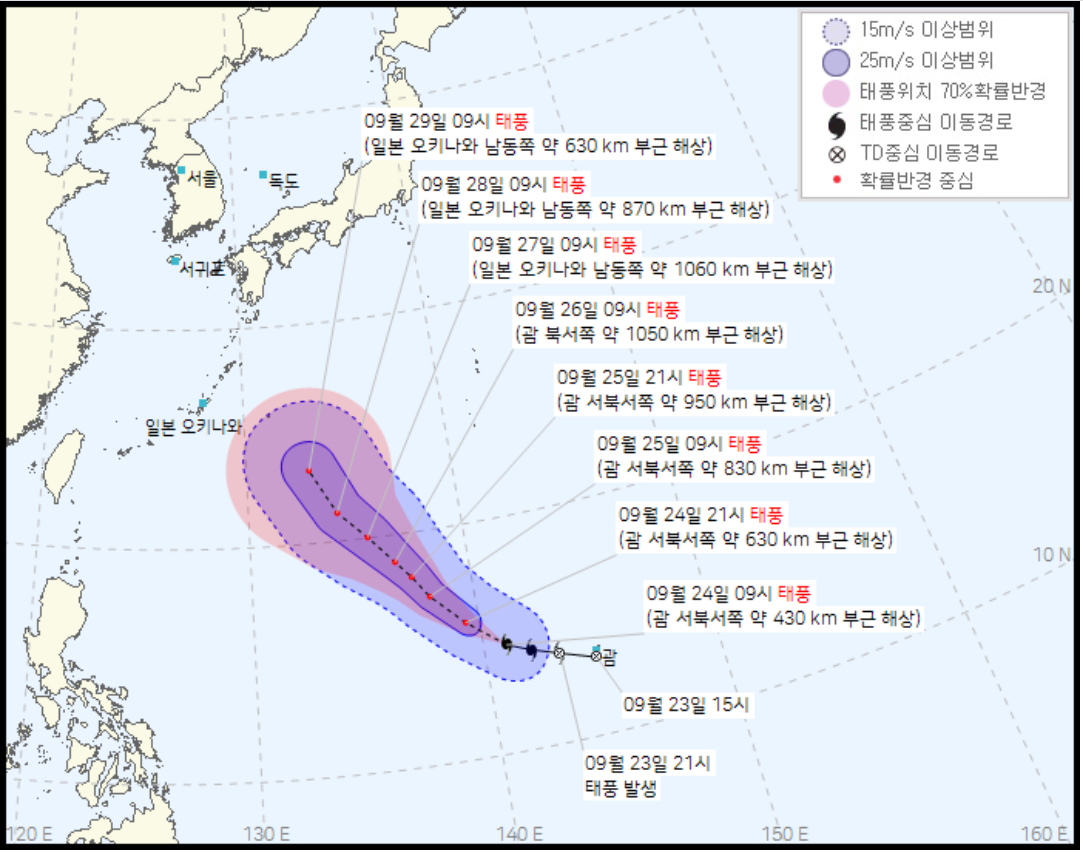
9월 29일 예상 반원이 어마어마 하네요

강풍반경이 360km 한반도가 다 들어갈 수 있습니다.

민들레는 북한이 제출한 이름이라 합니다.

10월초가 되면 일본이든 우리나라든 영향을 받겠네요


태풍 민들레 위성영상 


태풍 예상 진로도 , 기상청제공

0. 1. 설치하기

sudo apt-get install tomcat9

0. 2. 제거하기

sudo apt-get purge --auto-remove tomcat9

1. 톰캣 홈페이지 tar.gz 파일 주소 복사하여 다운로드

sudo wget https://dlcdn.apache.org/tomcat/tomcat-9/v9.0.53/bin/apache-tomcat-9.0.53.tar.gz

2. 압축해제

sudo tar xvf apache-tomcat-9.0.53.tar.gz

3. 디렉토리명 수정

sudo mv apache-tomcat-9.0.53 tomcat

4. 경로 설정, 

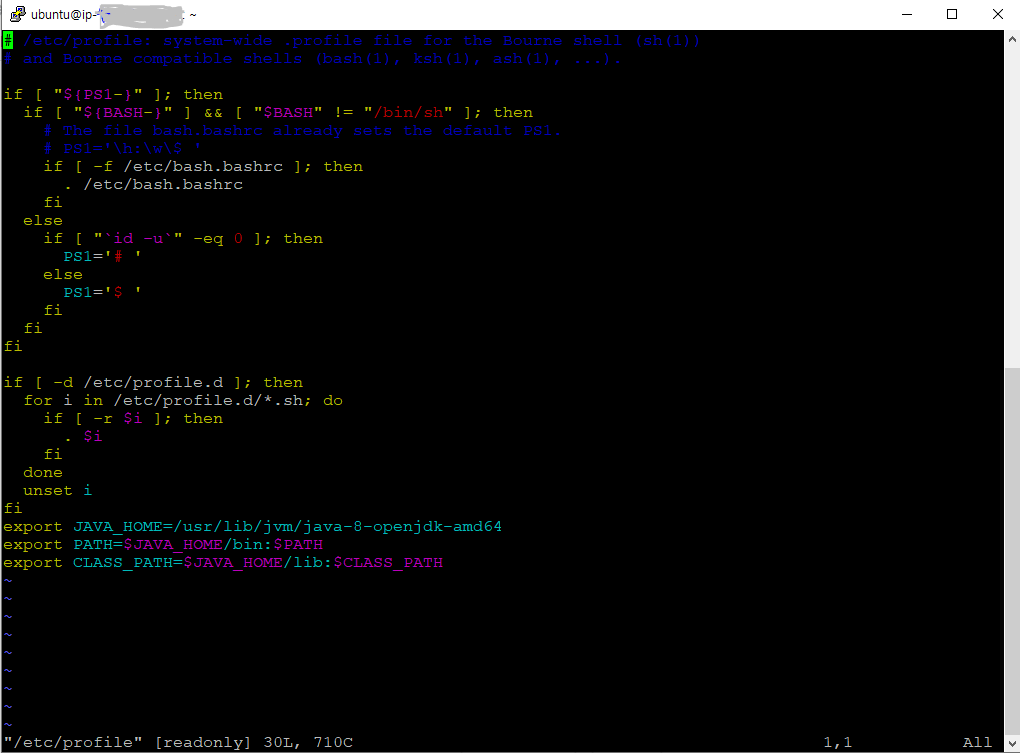
vi /etc/profile
.
.
.
export JAVA_HOME=/usr/lib/jvm/java-8-openjdk-amd64
export PATH=$JAVA_HOME/bin:$PATH
export CATALINA_HOME=/home/tomcat
export CLASSPATH=$CLASSPATH:$JAVA_HOME/lib/tools.jar:/usr/lib/jvm/java-8-openjdk-amd64/jre/lib/ext:.

5. 실행 및 확인

source /etc/profile
echo $CATALINA_HOME

6. 톰캣 설정

vi /home/tomcat/conf/server.xml
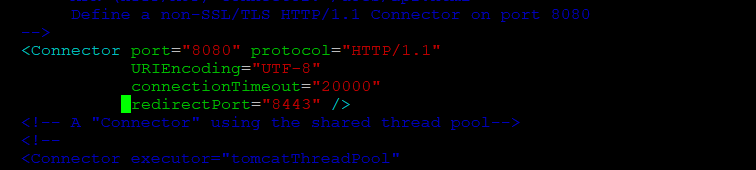
7. shutdown 및 startup

sh /home/tomcat/bin/shutdown.sh
sh /home/tomcat/bin/startup.sh

7.1 동작확인

    브라우저에서 http://ip주소:8080/


7.2 자동시작설정

vi /home/tomcat/bin/setenv.sh
#!/bin/sh
export CATALINA_OPTS="-Xms128m -Xmx256m -XX:+UseParallelGC"
vi /etc/systemd/system/tomcat.service
[Unit]
Description=Tomcat Server
After=network.target

[Service]
Type=forking

User=root
Group=root

Environment=CATALINA_HOME=/home/tomcat
Environment=CATALINA_BASE=/home/tomcat

ExecStart=/home/tomcat/bin/startup.sh
ExecStop=/home/tomcat/bin/shutdown.sh

Restart=always
RestartSec=20

[Install]
WantedBy=multi-user.target
systemctl daemon-reload
systemctl enable tomcat.service
systemctl start tomcat
systemctl status tomcat

8. 확인

reboot
ps aux | grep tomcat | grep -v grep

#사용
systemctl start tomcat
systemctl stop tomcat
systemctl restart tomcat
systemctl status tomcat

netstat -tln

9. 잘 안 된다...

AWS EC2 보안그룹 인바운드규칙 그리고 탄력적 IP 체크
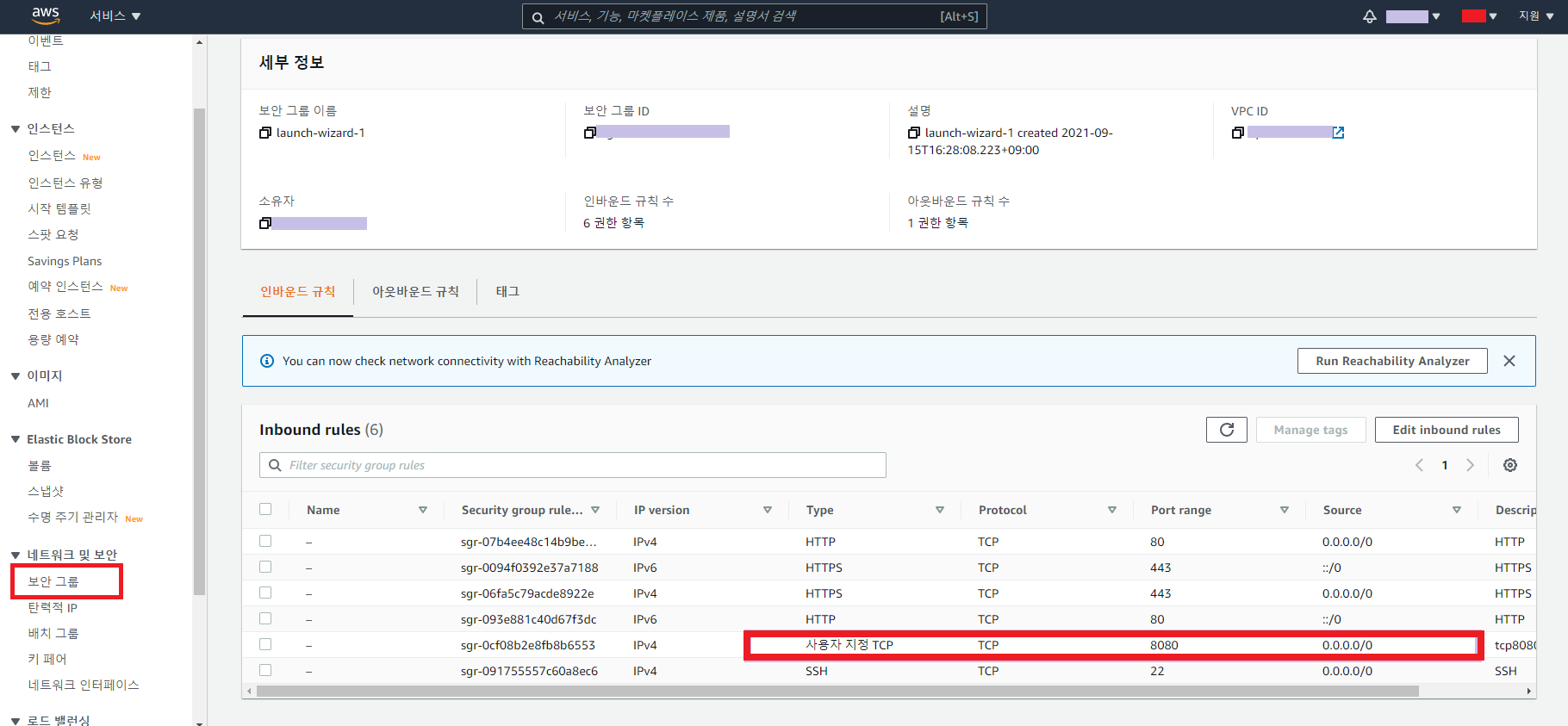
 

10. 이리저리 만지다 보니 원격으로 접속 성공

나 같은 경우는 탄력적IP(Elastic IP) 를 셋팅.

결과적으로 putty 접속과 http 접속에 같은 IP주소를 사용하게 되었는데..


http://xxx.xxx.xxx.xxx:8080 

AWS EC2 t2.micro 인스턴트

Ubuntu 18.04.5 LTS


1. 업데이트 

sudo apt-get update

2. 자바8 JRE, JDK 설치

sudo apt-get install openjdk-8-jre
sudo apt-get install openjdk-8-jdk

3. 설치후 버전 확인

javac -version
java -version
ubuntu@ip:~$ javac -version
javac 1.8.0_292
ubuntu@ip:~$ java -version
openjdk version "1.8.0_292"
OpenJDK Runtime Environment (build 1.8.0_292-8u292-b10-0ubuntu1~18.04-b10)
OpenJDK 64-Bit Server VM (build 25.292-b10, mixed mode)
ubuntu@ip:~$

4. path 설정 위해 javac 절대경로 확인

which javac
readlink -f /usr/bin/javac
ubuntu@ip:~$ which javac
/usr/lib/jvm/java-8-openjdk-amd64/bin/javac
ubuntu@ip:~$ readlink -f /usr/bin/javac
/usr/lib/jvm/java-8-openjdk-amd64/bin/javac
ubuntu@ip:~$

5. path 설정

sudo vi /etc/profile
export JAVA_HOME=/usr/lib/jvm/java-8-openjdk-amd64
export PATH=$JAVA_HOME/bin:$PATH
export CLASS_PATH=$JAVA_HOME/lib:$CLASS_PATH

6. 경로 다시 실행

source /etc/profile

7. 자바 경로 확인

echo $JAVA_HOME
$JAVA_HOME/bin/javac -version

8. CLASSPATH 설정

echo $CLASSPATH
vi /etc/profile

마지막에 추가

...
export JAVA_HOME=/usr/lib/jvm/java-8-openjdk-amd64
export PATH=$JAVA_HOME/bin:$PATH
export CLASS_PATH=$JAVA_HOME/lib:$CLASS_PATH
export CATALINA_HOME=/home/tomcat
export CLASSPATH=$CLASSPATH:$JAVA_HOME/lib/tools.jar:/usr/lib/jvm/java-8-openjdk-amd64/jre/lib/ext:.
~

9. 필요한 jar 파일을 다음 폴더에 복사하여 자바 컴파일

/usr/lib/jvm/java-8-openjdk-amd64/jre/lib/ext

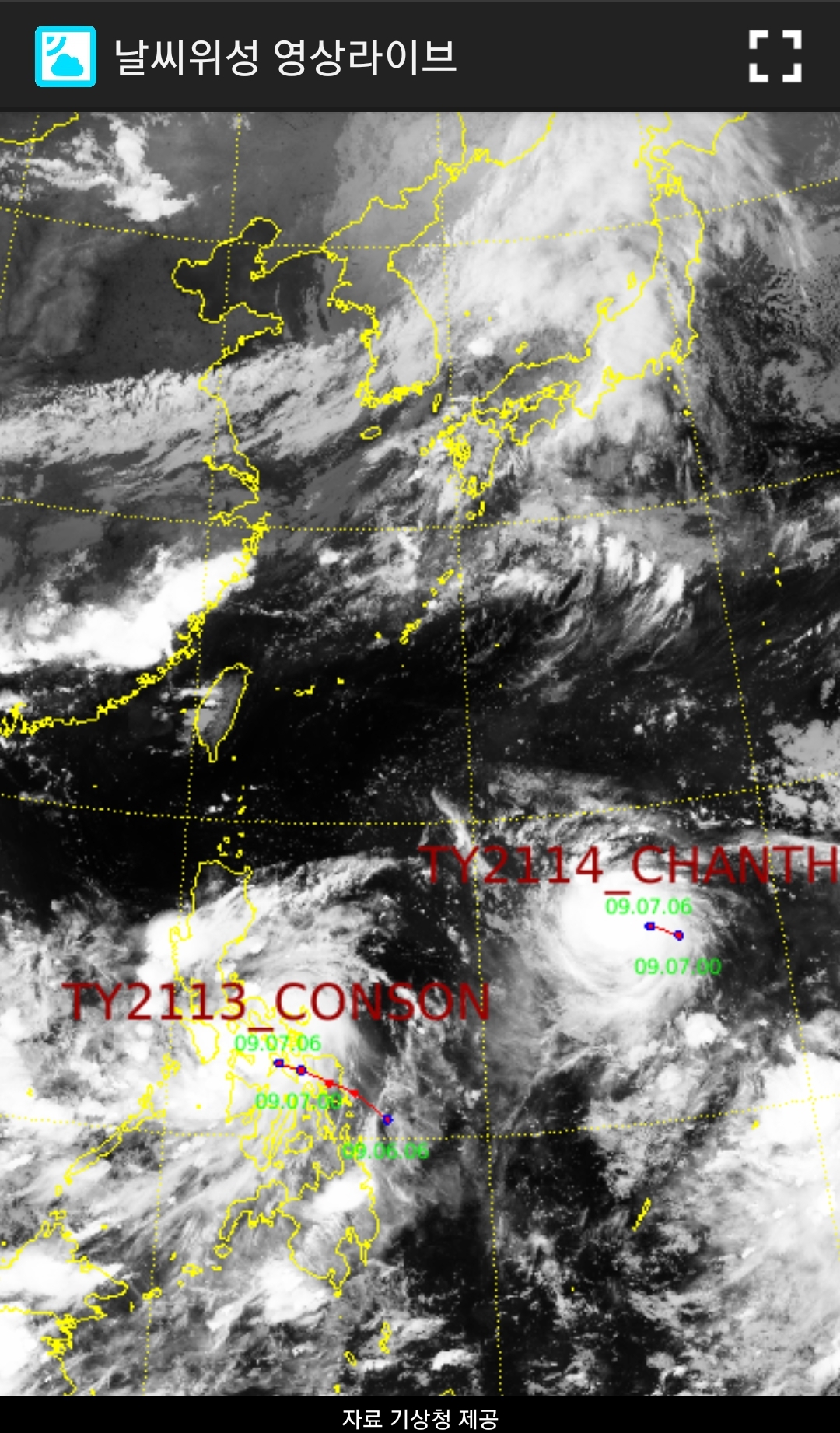
작지만 강한태풍 14호 찬투
대만을 지나고  있습니다


요사이는 쌍태풍이 자주 생기네요
응축된 에너지가 커서  그런걸까요

일정간격으로 뭔가를 실행할 수 있는 명령이다.


crontab 수정하기

vi 에디터에 내용이 나타나고 수정하고 저장하면 이후로 주기적으로 실행된다.

root@ncpmicro:/home/cronshell# crontab -e

crontab 내용보기

root@ncpmicro:/home/cronshell# crontab -l


shell 명령실행 또는 자바프로그램 실행등을 할 수 있다.

root@ncpmicro:/home/cronshell# crontab -l
#shell 실행
3,13,23,33,43,53 * * * * sh /home/cronshell/auto1.sh
1 5 * * * sh /home/cronshell/auto2.sh
#java 실행
1,16,31,46 * * * * /usr/lib/jvm/java8/bin/java -classpath "/home/javap/sat" Sat 1 > /home/javap/sat/cron1.log
2 */3 * * * /usr/lib/jvm/java8/bin/java -classpath "/home/javap/sat" Sat 3 > /home/javap/sat/cron3.log
45 8,20 * * * /usr/lib/jvm/java8/bin/java -classpath "/home/javap/sat" Sat 5 > /home/javap/sat/cron5.log
3 5 * * * sh /home/cronshell/auto3.sh


+ Recent posts